Es wurde für Notes/Domino 7.0 angekündigt, aber die HTTP-GZip-Komprimierung war in der finalen Gold-Version 7.0 nicht für alle Datenbanken verfügbar, auf die über einen Browser zugegriffen wird. Sie stand nur für Domino Web Access (auch bekannt als iNotes) zur Verfügung.
Aus der Administrations-Hilfedatei:
Standardmäßig verwendet Domino Web Access die Komprimierung (GZIP-Format), um den Netzwerkbandbreitenverbrauch zu reduzieren und eine bessere Performance zu bieten, insbesondere für Benutzer mit langsamen Netzwerkverbindungen. Mit den folgenden NOTES.INI-Einstellungen können Sie die GZIP-Komprimierung ein- und ausschalten und festlegen, welche Inhaltstypen komprimiert werden sollen. Nach der Komprimierung werden die von Domino Web Access generierten Seiten im Seiten-Cache des Webservers zwischengespeichert, was die Server-Performance zusätzlich verbessert.
Außerdem hat Volker herausgefunden, dass es eine aktive GZip-Komprimierung für die Mail-Dateien gibt:
Nun gibt es eine Überraschung. Domino verwendet tatsächlich gzip, aber nur für Mail-Datenbanken. Irgendwo muss es einen Schalter geben, der dafür sorgt, dass der HTTP-Task diesen Datenstrom komprimiert. Einige Leute haben danach gesucht, aber niemand konnte ihn finden.
Ich habe derzeit auch keine Antwort auf Volkers Frage, aber mit den folgenden Informationen besteht keine Notwendigkeit mehr, diese Frage zu beantworten. 😉 (Nur Spaß – natürlich möchte auch ich die Antwort wissen.)
GZip-Komprimierungseinstellungen im Serverformular anzeigen
Das Folgende ist NICHT DOKUMENTIERT. Ich nutze es seit ND7 Beta 1 und es funktioniert bei mir, aber – wie immer – Verwendung auf eigene Gefahr.
Legen wir los:
- Öffnen Sie das Domino-Verzeichnis (NAMES.NSF) in Ihrem Designer-Client
- Öffnen Sie das Formular „Server“ (Aliasname)
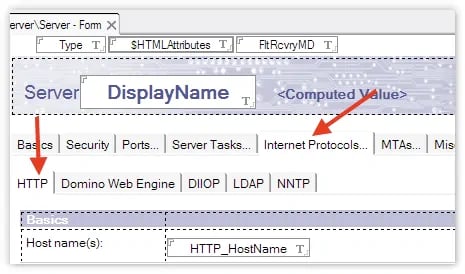
- Wählen Sie den Reiter „Internet Protocols…“ -> „HTTP“
- Scrollen Sie bis zum Ende des Formulars
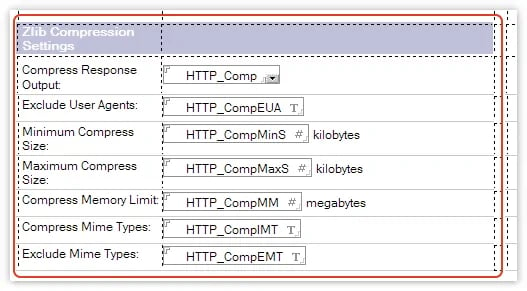
- Alle erforderlichen Einstellungen für die GZip-Komprimierung befinden sich im Bereich „Zlib Compression Settings“ – sind dort aber ausgeblendet
- Markieren Sie den gesamten Bereich (innerhalb der roten Linie im Screenshot) und öffnen Sie das Eigenschaftenfenster „Text-Eigenschaften“
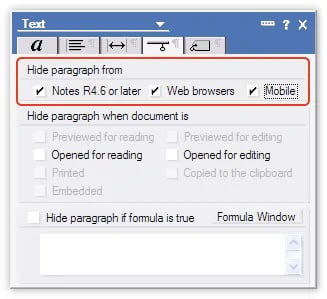
- Entfernen Sie alle Hide-When-Einstellungen
- Speichern Sie das Formular
- Damit sind alle Schritte im Designer-Client abgeschlossen
GZip-Komprimierung aktivieren
- Wechseln Sie zu Ihrem Notes-Client
- Öffnen Sie die Datenbank Domino-Verzeichnis
- Öffnen Sie das gewünschte Serverdokument
- Wählen Sie den Reiter „Internet Protocols…“ -> „HTTP“
- Scrollen Sie bis zum Ende des Formulars
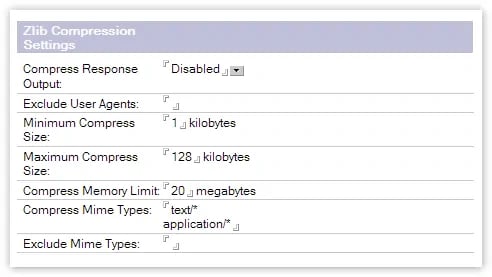
- Aktivieren Sie die Einstellung ‚Compress Response Output‘
- Speichern und schließen Sie das Serverdokument
- Drücken Sie in der Ansicht ‚Servers‘ Shift+Strg+F9 (damit werden alle Ansichtsindizes aktualisiert, sodass der HTTP-Task die aktualisierten Informationen in einer der versteckten Ansichten schnellstmöglich ‚sieht‘)
- Starten Sie den HTTP-Task über die Serverkonsole neu (z. B. TELL HTTP QUIT -> LOAD HTTP)
Viel Spaß mit der HTTP-GZip-Komprimierung für ALLE Ihre Datenbanken – und fragen Sie mich nicht, warum diese Funktion versteckt ist, fragen Sie stattdessen die Leute bei IBM… 🙂